Strich vs. Gefüllt: Welcher Stil passt zu dir?
Erfahre die Vor- und Nachteile beider Icon-Stile und finde heraus, welcher für dein Projekt besser geeignet ist.
WeiterlesenWie du eine Icon-Familie aufbaust, die in verschiedenen Größen und Kontexten funktioniert — mit praktischen Tipps zur Skalierbarkeit.

Eine Icon-Familie ist eine Sammlung von Icons, die nach den gleichen Design-Regeln erstellt wurden. Das ist nicht einfach eine Ansammlung von unterschiedlichen Symbolen — es’s eine durchdachte Sammlung, bei der jedes Icon die gleiche Sprache spricht.
Stell dir vor, du hast Icons für deine App und einige sind fett, andere dünn, manche haben abgerundete Ecken und andere scharfe Kanten. Das sieht nicht professionell aus. Eine gut durchdachte Icon-Familie sorgt dafür, dass alles harmonisch zusammenpasst. Größe, Strichstärke, Stil — alles ist konsistent.
Warum ist das wichtig? Weil deine Icons die visuelle Sprache deiner Marke sind. Sie’re überall — in Navigationen, Buttons, Meldungen. Wenn sie nicht konsistent wirken, wirkt deine ganze Anwendung chaotisch.

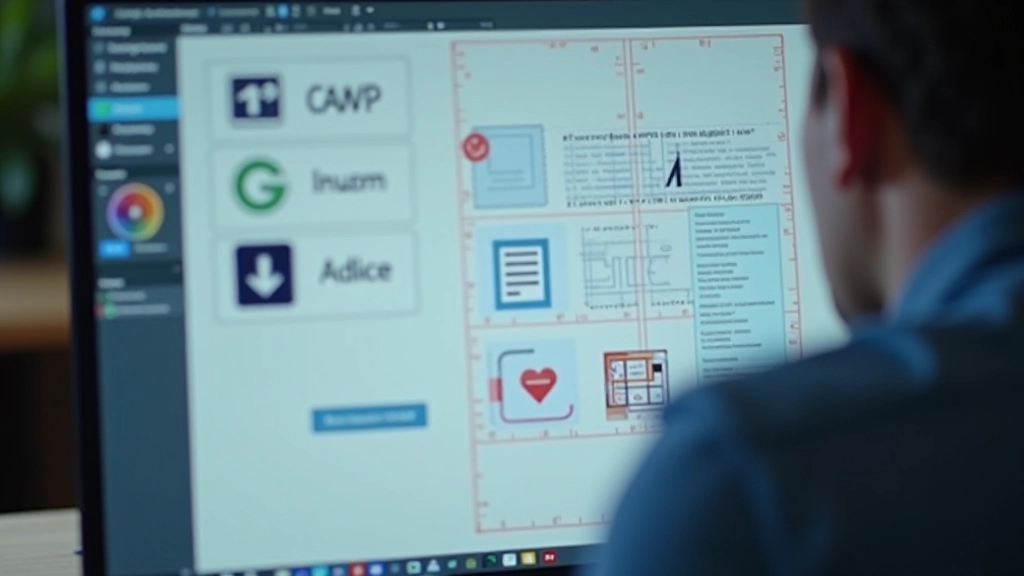
Bevor du deine Icons entwirfst, brauchst du ein System. Das ist die Basis. Wir’re nicht bei Kleinigkeiten, sondern bei den Dingen, die wirklich zählen.
Arbeite mit einem konsistenten Raster — typischerweise 16px, 24px oder 32px. Das ist dein Grundbaustein. Jedes Icon sollte auf diesem Raster passen. Warum? Weil Icons dann perfekt auf verschiedene Größen skalierbar sind. Wenn du ein 16px-Icon auf 32px vergrößerst, sieht es immer noch gut aus.
Entscheide dich für eine Strichstärke und halte dich daran. Bei einem 24px-Icon funktioniert oft 2px gut. Bei 16px Icons kann 1.5px besser sein. Konsistenz ist hier der Schlüssel — alle Icons sollten die gleiche Strichstärke haben. Das macht sie als Familie erkennbar.
Das ist eine der wichtigsten Entscheidungen, die du treffen wirst. Jeder Stil hat Vor- und Nachteile, und die richtige Wahl hängt von deinem Projekt ab.
Diese Icons bestehen aus Linien. Sie’s modern, elegant und funktionieren gut auf hellem Hintergrund. Sie’re auch besser lesbar bei kleineren Größen. Aber: Sie können bei sehr kleinen Größen dünn wirken.
Diese Icons sind vollständig gefüllt. Sie’s kräftiger, deutlicher und wirken stärker. Sie funktionieren auch auf dunklem Hintergrund gut. Der Nachteil: Sie können bei vielen Icons auf einer Seite überwältigend wirken.
Für deine erste Icon-Familie empfehlen wir: Entscheide dich für einen Stil. Strich-Icons sind ein guter Anfang, weil sie flexibler sind. Du kannst sie später immer noch in gefüllte Versionen umwandeln, wenn nötig.
Lass mich dir zeigen, wie du konkret vorgehen kannst. Das ist keine Theorie mehr — das sind echte Schritte, die du heute umsetzen kannst.
Entscheide dich für die Basisgröße. 24px ist ein guter Standard. Das bedeutet, dein Canvas sollte 24x24px sein. Alle Icons werden auf dieser Größe basieren.
Dokumentiere die Regeln: Strichstärke 2px, Ecken-Radius 2px, Padding von oben und unten 2px. Diese Leitfaden sollte jeder Designer im Team haben.
Nicht alle 500 auf einmal. Wähle die Icons, die du am meisten brauchst. Home, Search, Settings, User — die Klassiker. Das gibt dir ein Gefühl für die Konsistenz.
SVG ist das Format der Zukunft. Es skaliert ohne Qualitätsverlust und ist sehr klein in der Dateigröße. Jedes Icon sollte einzeln als SVG exportiert werden.
Deine Icons sind jetzt erstellt. Aber bevor du sie in dein Projekt einfügst, solltest du sie optimieren. Ein optimiertes Icon lädt schneller und benötigt weniger Speicher.
Die meisten Design-Tools fügen beim Export unnötige Daten hinzu. Metadaten, versteckte Layer, Kommentare — all das brauchst du nicht. Tools wie SVGO können das in Sekunden entfernen. Eine unoptimierte SVG-Datei könnte 5KB sein. Nach der Optimierung oft nur noch 800 Bytes.
Mein Tipp: Nutze Online-Tools wie SVGOMG (eine grafische Oberfläche für SVGO). Du kannst deine Icons dort hochladen und sie werden sofort optimiert. Du siehst auch, was entfernt wurde. Es’s sehr transparent.
Schnelle Wins bei der Optimierung: Entferne alle Dezimalstellen aus den Koordinaten (4.324 4), vereinfache Pfade, entferne Gruppierungen wo möglich, nutze Shortcuts für Befehle (moveto m).


Jetzt haben wir eine Icon-Familie. Aber wie bringst du sie in dein tatsächliches Projekt? Das ist, wo es praktisch wird.
Es gibt mehrere Wege: Du kannst alle Icons als separate SVG-Dateien speichern und einzeln einfügen. Oder du nutzt ein Icon-Font-System. Oder du erstellst ein SVG-Sprite — eine große Datei mit allen Icons, und du zeigst nur die Teile, die du brauchst.
Für die meisten Projekte ist SVG-Sprite oder Font-Icon die beste Lösung. Warum? Weil du dann nur eine Anfrage statt 50 machst. Das ist viel schneller. Dein Projekt wird nicht langsamer, wenn du mehr Icons hinzufügst.
Icon-Fonts waren lange Zeit Standard. Sie’s einfach zu verwenden und unterstützen Fallbacks. Aber SVG gewinnt an Beliebtheit, weil es mehr Kontrolle bietet. Mit SVG kannst du einzelne Teile eines Icons unterschiedlich färben. Mit Fonts nicht.
Eine Icon-Familie zu erstellen ist eine Sache. Sie konsistent zu halten, wenn dein Team wächst und neue Icons hinzufügt, ist eine andere. Hier sind praktische Tipps:
Erstelle eine Vorlagen-Datei mit allen Guidelines und Einstellungen. Neue Designer können diese Datei duplizieren und müssen nicht alles von Grund auf neu machen.
Bevor ein Icon zur Familie hinzugefügt wird, sollte es eine Checkliste bestehen: Raster-Größe korrekt? Strichstärke konsistent? Alle Ecken mit gleichem Radius?
Schreibe auf, WARUM du diese Entscheidungen getroffen hast. Warum diese Strichstärke? Warum dieser Eckenradius? Das hilft neuen Teamfamilienmitgliedern zu verstehen, nicht nur zu kopieren.
Schau dir deine Icons regelmäßig nebeneinander an. Alle 50-100 Icons sollten zusammen betrachtet werden. Das ist wenn du Konsistenz-Probleme wirklich siehst.
Eine Icon-Familie ist nicht nur schön — sie’s praktisch. Sie spart Zeit, weil Designer nicht immer wieder die gleichen Entscheidungen treffen müssen. Sie verbessert die User Experience, weil alles kohärent wirkt. Und sie macht dein Projekt professioneller.
Das Wichtigste: Fang an. Deine Icon-Familie muss nicht perfekt sein. 20 Icons, gut gemacht und konsistent, sind besser als 200 Icons ohne System. Mit der Zeit wird deine Familie wachsen. Aber mit klaren Richtlinien wirst du die Konsistenz bewahren.
Nutze die Tipps aus diesem Artikel und beginne mit deinem ersten Icon. Oder schau dir unsere weiteren Ressourcen an, um mehr über Icon-Design-Systeme zu erfahren.
Weitere Artikel entdecken
Erfahre die Vor- und Nachteile beider Icon-Stile und finde heraus, welcher für dein Projekt besser geeignet ist.
Weiterlesen
Lerne, wie du deine SVG-Icons optimierst, um schnellere Ladezeiten und bessere Performance zu erreichen.
Weiterlesen
Integriere deine Icon-Familie in ein Komponenten-System und schaffe eine skalierbare Designlösung.
WeiterlesenDie Informationen in diesem Artikel werden zu Bildungszwecken bereitgestellt. Die beschriebenen Techniken und Best Practices basieren auf bewährten Methoden in der Icon-Design-Branche, können aber je nach Projektanforderungen, Team-Fähigkeiten und spezifischen Kontexten variieren. Während wir bemüht sind, genaue und aktuelle Informationen bereitzustellen, können wir keine Garantie für die Vollständigkeit oder Richtigkeit aller Angaben übernehmen. Verwende diese Anleitungen als Ausgangspunkt für deine eigenen Icon-Design-Projekte, teste sie in deiner spezifischen Umgebung und passe sie an deine Bedürfnisse an.